 SFind Commander
檔案,打字就找到。
給 Windows 用的雙窗格檔案管理器。資料夾照「日期_客戶-專案」命名,SFind 就能在幾十萬個檔案裡,依客戶、日期、關鍵字即時篩出來,OneDrive 也搜得到。
下載免費試用 從 Microsoft Store 取得 看價格Windows 10 / 11 · 3 天完整試用 · 不用註冊帳號
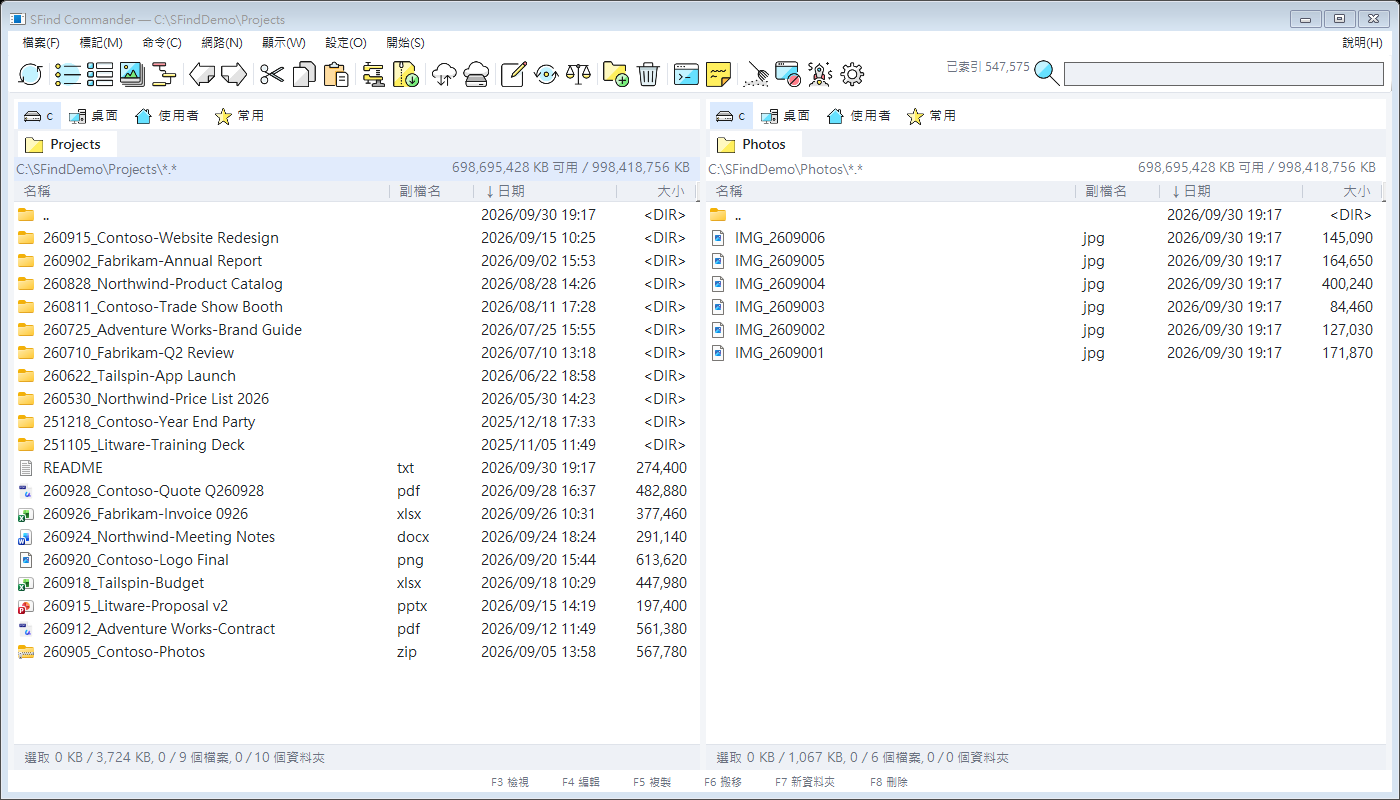
兩個窗格,工作全搞定
🔍 即打即搜
邊打字邊出結果。可依客戶/分類(從 260915_客戶A-網站改版 這種命名自動拆出)、日期、範圍篩選;也能搜 txt、csv、docx、xlsx、pptx 的內文。
🗂 雙窗格與標籤
鍵盤操作為主:F5 複製、F6 搬移、F7 新資料夾;資料夾標籤可鎖定,常用資料夾可釘選並換成自己的圖示。
🚚 穩定的複製佇列
每顆磁碟獨立的背景傳輸,可暫停/繼續,8 種覆蓋規則、可選擇複製後驗證,檔名衝突時左右對照讓你決定。
📦 壓縮檔
ZIP、RAR 直接當資料夾打開;壓縮、解壓縮、測試壓縮檔(RAR 使用你已安裝的 WinRAR)。
✏️ 批次改名與比對
批次改名可先預覽;資料夾比對與同步、檔案內容比對、校驗碼、分割與合併檔案。
🖼 縮圖與快速檢視
縮圖檢視(含 iPhone HEIC 照片)、快速檢視面板,滑鼠停留顯示完整路徑。
🧹 系統工具
系統清理、會找殘留檔的深層移除程式(刪登錄檔前先備份)、開機啟動管理。
🌐 五種語言
內建英文、繁體中文;另有簡體中文、日文、韓文語言包。
⚙️ 設定可搜尋
配色、版面、日期與大小格式、滑鼠操作都能調,設定視窗還有搜尋框,一打就找到。
常見問題
3 天試用結束後會怎樣?
程式還能用基本功能,但每分鐘會跳出授權提示,直到輸入授權碼。
Windows 跳出「Windows 已保護您的電腦」,安全嗎?
SFind Commander 目前還沒有程式碼簽章,新下載的程式 SmartScreen 都會這樣提示。點「其他資訊 →仍要執行」即可。請只從本網站下載。
換新電腦,要先在舊電腦解除授權嗎?
不用,直接在新電腦輸入授權碼。舊電腦 14 天沒上線會自動釋放名額;也可以在「說明 → 授權」手動解除。
SFind 會收集我的檔案或使用紀錄嗎?
不會。授權驗證只送出授權碼和匿名的硬體指紋,詳見隱私權政策。
可以退款嗎?
購買後 14 天內可退款,由 Lemon Squeezy 處理。聯絡信箱 tkoyb03@gmail.com。